LUMアンインストールの注意事項
既存LUMのアンインストール
コントロールパネル->プログラムの追加と削除->License Use Runtime Managementをアンインストール
また、下記のフォルダを削除します。
C:\Documents and Settings\All Users\Application Data以下の”IBM”フォルダ
C:\以下の”IFOR”フォルダ
2016年12月26日月曜日
ドキュメントどうしの関係を確認する方法
ドキュメントどうしの関係を確認したい。
ドキュメントの関係は[リンク]機能と[デスク]機能でご確認いただけます。
リンク機能操作方法
手順1:関係を確認したいファイルを開く。
手順2:メニューバーの[編集]→[リンク]を選択する。

デスク機能操作方法
手順1:関係を確認したいファイルを開く。
手順2:メニューバーの[ファイル]→[デスク]を選択する。

ドキュメントの関係は[リンク]機能と[デスク]機能でご確認いただけます。
リンク機能操作方法
手順1:関係を確認したいファイルを開く。
手順2:メニューバーの[編集]→[リンク]を選択する。

デスク機能操作方法
手順1:関係を確認したいファイルを開く。
手順2:メニューバーの[ファイル]→[デスク]を選択する。

BIエクスポート/BDの原点位置を変更する方法
BDの原点位置を変更する方法
CATIAの原点位置とBDの原点位置を変更する方法につきましては「座標系」で対応いただきます。
対応方法
手順1: CATIAの基板外形(CATPAart)へ[挿入][座標系]にて
BD原点位置へ挿入いただきます。
手順2: 「プロパティ」変更にて座標系の名前を変更します。
例えば、”PCB_Axis” など
手順3: V54EE(BI)が座標系と認識するため、BoardInterchanger変換ルールを設定します。
[ツール][オプション][イクイップメント&システム]
[BoardInterchanger]ルールの[一般]タブの”PCB座標”
-----------
座標系フィーチャー : ON
名称 : PCB_Axis
座標系フィーチャーが存在しない時は・・・ : ON
-----------
※上記の座標系の必ず名称を一致させてください。
手順4: CATIA→BDへ変換(エクスポート)実行
注意事項
『座標系』のX、Y、Zの軸方向、XY平面も関係しております。
BD側へ変換したい位置のみならず、軸の方向も意識して入力くだざい。
CATIAの原点位置とBDの原点位置を変更する方法につきましては「座標系」で対応いただきます。
対応方法
手順1: CATIAの基板外形(CATPAart)へ[挿入][座標系]にて
BD原点位置へ挿入いただきます。
手順2: 「プロパティ」変更にて座標系の名前を変更します。
例えば、”PCB_Axis” など
手順3: V54EE(BI)が座標系と認識するため、BoardInterchanger変換ルールを設定します。
[ツール][オプション][イクイップメント&システム]
[BoardInterchanger]ルールの[一般]タブの”PCB座標”
-----------
座標系フィーチャー : ON
名称 : PCB_Axis
座標系フィーチャーが存在しない時は・・・ : ON
-----------
※上記の座標系の必ず名称を一致させてください。
手順4: CATIA→BDへ変換(エクスポート)実行
注意事項
『座標系』のX、Y、Zの軸方向、XY平面も関係しております。
BD側へ変換したい位置のみならず、軸の方向も意識して入力くだざい。
CATIAは起動できたが、Board Interchangerが起動できない
Board Interchangerライセンス確認
(過去にBoard Interchangerの起動実績があることを前提に回答しています。)
確認1: Board Interchanger(以降、BI)のライセンスファイル(*.dat)が古い。
CATIAと違い、BIは対応リビジョンによりそれに適したライセンスが必要です。
リビジョンを確認し、古い場合はリビジョンアップメディアと同封して送付されている
最新ライセンスを利用ください。
(ライセンス記述内容例)
FEATURE ZX2701 zuken 8.000 20-oct-2014 uncounted B0A040C008CD903A5445 \
VENDOR_STRING=d43c345448be97e9dc271e62fee6ebe7 \
上記の場合、zuken に続く 「8.000」が対応リビジョンを示しています。
この例ではRev8対応ライセンスです。
Rev8 以下のBIプログラムであれば対応可能です。
(過去にBoard Interchangerの起動実績があることを前提に回答しています。)
確認1: Board Interchanger(以降、BI)のライセンスファイル(*.dat)が古い。
CATIAと違い、BIは対応リビジョンによりそれに適したライセンスが必要です。
リビジョンを確認し、古い場合はリビジョンアップメディアと同封して送付されている
最新ライセンスを利用ください。
(ライセンス記述内容例)
FEATURE ZX2701 zuken 8.000 20-oct-2014 uncounted B0A040C008CD903A5445 \
VENDOR_STRING=d43c345448be97e9dc271e62fee6ebe7 \
上記の場合、zuken に続く 「8.000」が対応リビジョンを示しています。
この例ではRev8対応ライセンスです。
Rev8 以下のBIプログラムであれば対応可能です。
確認2: 環境変数が設定されているか確認ください。
変数名 : ”LM_LICENSE_FILE”
値 : ポート番号(初期値:7770)@ライセンスサーバー名
値 : ポート番号(初期値:7770)@ライセンスサーバー名
確認3: BIのライセンスサーバー(FLEXnet Publisher)のサービスが起動しているかどうか。
”FLEXlm”サービス、及び”CR5000 Data Server Vxxx”が稼働 [開始]の状態に
あるかどう か確認ください。
※以下はライセンスサーバーPCでの作業となります。
[スタート][コントロールパネル][システムとセキュリティ][管理ツール][サービス]を
[スタート][コントロールパネル][システムとセキュリティ][管理ツール][サービス]を
起動して確認してください。
補足: 上記以外では、ネットワークの問題なども考えられます。
上記で解決しない場合はあわせて確認お願いいたします。
- DOSプロンプトより”ping”確認
- ファイアウォール確認。上記の環境変数で指定されているポート番号が通過できるかどうか。
- セキュリティーソフトで遮断されていないかどうか。
- ライセンスファイル(license.dat)内のMacアドレスの不一致 等々
BoardInterchanger(BI)変換ルールを別のパソコンまたは別のユーザで使用したい。
既存のBIで生成されたルールファイルを新しい環境下(別PC、別ユーザ環境)へコピーして流用します。
設定方法
手順1: ルール保管フォルダ確認。
BoardInterchanger(以下BI)の”CATUserSettingPath”確認。
CATIA環境エディター[スタート][プログラム][CATIA][Tool]
[EnvironmentEditor]の”CATUserSettingPath”に書かれているフォルダ。
特にユーザカスタマイズされていなければ、下記のCATIAデフォルト場所です。
(Windows7の場合)
C:\Users\ログインユーザ名\AppData\Roaming\DassaultSystemes\CATSettings 以下
手順2: BIに関するルールファイル確認。
先頭文字列が「ZCAB*」の付くファイルがBIにて生成されるパラメータファイルです。
ZCABIImportRule.CATSettings
ZCABMDefaultRule.CATSettings
ZCABMDefaultExportRule.CATSettings
ZCABIPartReplace.CATSettings
ZCABMSettingRule.CATSettings
ZCABMDefaultHLARule.CATSettings
ZCABIClearanceAdviser.CATSettings
パネルオプション購入時は以下のファイルも必要です。
(ZCABIPanelImportRule.CATSettings)
(ZCABIPanelImportRule.CATSettings)
手順3: 別PC、別ユーザ環境へコピーします。
設定方法
手順1: ルール保管フォルダ確認。
BoardInterchanger(以下BI)の”CATUserSettingPath”確認。
CATIA環境エディター[スタート][プログラム][CATIA][Tool]
[EnvironmentEditor]の”CATUserSettingPath”に書かれているフォルダ。
特にユーザカスタマイズされていなければ、下記のCATIAデフォルト場所です。
(Windows7の場合)
C:\Users\ログインユーザ名\AppData\Roaming\DassaultSystemes\CATSettings 以下
手順2: BIに関するルールファイル確認。
先頭文字列が「ZCAB*」の付くファイルがBIにて生成されるパラメータファイルです。
ZCABIImportRule.CATSettings
ZCABMDefaultRule.CATSettings
ZCABMDefaultExportRule.CATSettings
ZCABIPartReplace.CATSettings
ZCABMSettingRule.CATSettings
ZCABMDefaultHLARule.CATSettings
ZCABIClearanceAdviser.CATSettings
パネルオプション購入時は以下のファイルも必要です。
(ZCABIPanelImportRule.CATSettings)
(ZCABIPanelImportRule.CATSettings)
手順3: 別PC、別ユーザ環境へコピーします。
DSLSログの格納先
DSLSのログファイル格納場所
下記のフォルダへ出力されます。
C:\ProgramData\DassaultSystemes\LicenseServer\LogFiles
注意事項
DSLS/ライセンス管理ツールより
ツールバー > サーバー > プロパティ > 当該サーバーのサーバー構成を開く
「ライセンス使用状況のトレース」ボタン > トレースしたいライセンスにチェックが入っていることを確認ください。
下記のフォルダへ出力されます。
C:\ProgramData\DassaultSystemes\LicenseServer\LogFiles
注意事項
DSLS/ライセンス管理ツールより
ツールバー > サーバー > プロパティ > 当該サーバーのサーバー構成を開く
「ライセンス使用状況のトレース」ボタン > トレースしたいライセンスにチェックが入っていることを確認ください。
LUMログの出力方法
LUMのログ出力方法
[スタート]->[すべてのプログラム]->[License Use Runtime]->[Basic License Tool]を選択すると、
下図のようなウィンドウが起動します。
メニューバーより[Select] [Report]
“SelectReport”ダイアログより
------------------------------
Report Type -> Standard にチェック
Date range -> Set Date range のチェック外す
Event Filter -> License related にチェック
------------------------------
上記の設定を行います。最後にOKを押します。
[スタート]->[すべてのプログラム]->[License Use Runtime]->[Basic License Tool]を選択すると、
下図のようなウィンドウが起動します。
メニューバーより[Select] [Report]
“SelectReport”ダイアログより
------------------------------
Report Type -> Standard にチェック
Date range -> Set Date range のチェック外す
Event Filter -> License related にチェック
------------------------------
上記の設定を行います。最後にOKを押します。
DSLS運用では クラスターライセンスをサポートしていますか?
DSLSのクラスターライセンス対応について
クラスタにてライセンスサーバー構築が可能です。
(前提条件はDSLSドキュメンテーションに記載)
DSLSでは64ビットOSしかサポートしていませんのでご注意ください。
クラスタにてライセンスサーバー構築が可能です。
(前提条件はDSLSドキュメンテーションに記載)
DSLSでは64ビットOSしかサポートしていませんのでご注意ください。
クライアント側にDSLS管理ツールのインストールは必要ですか?
クライアントへのDSLSインストールの必要性
必要ありません。
モジュールはアプリケーション・コードに組み込まれて います。
ただし、クライアント側には下記のフォルダに「DSLicSrv.txt」の設定が必要です。
記載例)s121:4085
※ライセンスサーバー名:(コロン)4085
C:\ProgramData\DassaultSystemes\Licenses\DSLicSrv.txt
必要ありません。
モジュールはアプリケーション・コードに組み込まれて います。
ただし、クライアント側には下記のフォルダに「DSLicSrv.txt」の設定が必要です。
記載例)s121:4085
※ライセンスサーバー名:(コロン)4085
C:\ProgramData\DassaultSystemes\Licenses\DSLicSrv.txt
LUM と DSLS を1つのサーバにインストールすることは可能ですか?
同一サーバーでLUMとDSLSの混在サーバー実行について
1台のサーバマシンにLUMとDSLSをそれぞれ一つインストール(混在実行)可能です。
1台のサーバマシンにLUMとDSLSをそれぞれ一つインストール(混在実行)可能です。
DSLSライセンス内部の記述”max release number”について
"max release number" について
Max Release Numberが0(ゼロ)の場合
リリースによる制限がなく日付のみを参照するという事です。
従いまして、リリースの制限はなくライセンスは有効なものということになります。
現状は本項目ではライセンス管理されておらず、0(ゼロ)でリリースされています。
Max Release Numberが0(ゼロ)の場合
リリースによる制限がなく日付のみを参照するという事です。
従いまして、リリースの制限はなくライセンスは有効なものということになります。
現状は本項目ではライセンス管理されておらず、0(ゼロ)でリリースされています。
LUM運用における、R21またはR2012をインストールする際の注意点
ライセンス管理プログラム(LUM)を利用してCATIA V5 R21またはR2012を使うためにはWindowsの環境変数に以下の設定を行う必要があります。
環境変数の設定を行う。
手順1: [マイコンピュータ]上で右クリック。 "プロパティ"を選択します。
手順2: [詳細設定]タブをクリック。"環境変数(N)"ボタンを押します。


環境変数の設定を行う。
手順1: [マイコンピュータ]上で右クリック。 "プロパティ"を選択します。
手順2: [詳細設定]タブをクリック。"環境変数(N)"ボタンを押します。

手順3: [システム環境変数(S)]側の[新規(W)]を押します。
- "変数名(N)"に DSLICENSING と入力。
- "変数値(V)"に LEGACY と入力。
- [OK]を押します。

CATIAライセンス(LUM)の更新方法について
License Use Runtime(LUM)ツールから更新ライセンス(*.lic)ファイルの読み込みを行います。
操作方法
手順1: ライセンス更新は必ずラーセンスサーバーPCで作業を行ってください。
[スタート]→[License Use Runtime]→[Basic License Tool]を起動。

手順2: メニューバー[Product]→[Enroll]→[Multiple certificates]を選択。
(更新ライセンスファイルが1ファイルであれば、[Single product]を選択。)
手順3: 更新ライセンス(*.lic)ファイルを指定します。
確認方法について(クライアントPCで作業可能)
手順1: [スタート]→[License Use Runtime]→[Basic License Tool]を起動。
正常にサーバーを認識していれば、サーバーで確認した同じ画面になります。
操作方法
手順1: ライセンス更新は必ずラーセンスサーバーPCで作業を行ってください。
[スタート]→[License Use Runtime]→[Basic License Tool]を起動。

手順2: メニューバー[Product]→[Enroll]→[Multiple certificates]を選択。
(更新ライセンスファイルが1ファイルであれば、[Single product]を選択。)
手順3: 更新ライセンス(*.lic)ファイルを指定します。
確認方法について(クライアントPCで作業可能)
手順1: [スタート]→[License Use Runtime]→[Basic License Tool]を起動。
正常にサーバーを認識していれば、サーバーで確認した同じ画面になります。
CATIA V5のネットワークライセンス(LUM)が認識できない場合
CATIA V5クライアントを新しく追加するなど、クライアントのOSがWindowsの場合、Windows特有のファイヤーウォール機能が原因でサーバのライセンスが取得できない現象が発生する場合があります。
ここではライセンスの配信と取得情報を確認する方法と、ファイヤーウォールの設定を解除する方法(例)をご紹介します。
クライアントからライセンスサーバにあるライセンスを確認する方法。
手順1: Windowsの「スタート」から「プログラム(P)」を選択します。

手順2: 「License Use Runtime」のメニューから、「Basic License Tool」を選択します。


手順2: Windows「スタート」から「プログラム(P)」を選択します。「アクセサリ」のメニューから「コマンドプロンプト」を選択します。
手順3: 「コマンドプロンプト」が起動したら、以下のコマンドを打ち込みます。
手順4: ping(スペース)(ライセンスサーバーのIPアドレスかホスト名)を入力して、Enterキーを押下します。
手順5: ネットワークがつながっていると、Reply from…と4行で応答があります。これは物理的にネットワークが接続されていることを意味します。
手順6: Reply以外のメッセージの場合は、物理的にネットワークがつながっていない可能性がありますので、ネットワーク管理者に問い合わせてください。
Windowsのファイヤーウォールの設定を変更する。

 ”ポート番号(P)”には、1515を入力します。
ラジオボタンには”UDP”にします。
OKをクリックします。

ここではライセンスの配信と取得情報を確認する方法と、ファイヤーウォールの設定を解除する方法(例)をご紹介します。
クライアントからライセンスサーバにあるライセンスを確認する方法。
手順1: Windowsの「スタート」から「プログラム(P)」を選択します。

手順2: 「License Use Runtime」のメニューから、「Basic License Tool」を選択します。
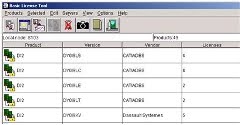
本来は「Basic License Tool」からはこのようなライセンスの名称、ライセンスの本数などの情報が確認できます。
クライアントからライセンスサーバが見えないと…
新しく用意したパソコンからサーバのライセンス情報を見に行こうとしたら…

いくら待ってもライセンスが表示されない状態が続き、サーバと接続できないというメッセージを受けてしまいます。
ライセンスサーバとネットワーク接続されているのかを確認する。

手順1: 物理的にライセンスサーバとネットワーク接続がされているか確認しますので「コマンドプロンプト」を起動します。
手順2: Windows「スタート」から「プログラム(P)」を選択します。「アクセサリ」のメニューから「コマンドプロンプト」を選択します。
手順3: 「コマンドプロンプト」が起動したら、以下のコマンドを打ち込みます。
手順4: ping(スペース)(ライセンスサーバーのIPアドレスかホスト名)を入力して、Enterキーを押下します。
手順5: ネットワークがつながっていると、Reply from…と4行で応答があります。これは物理的にネットワークが接続されていることを意味します。
手順6: Reply以外のメッセージの場合は、物理的にネットワークがつながっていない可能性がありますので、ネットワーク管理者に問い合わせてください。
Windowsのファイヤーウォールの設定を変更する。
手順1: Windows「スタート」から「設定(S)」を選択します。
手順2: 「Windows ファイヤーウォール」をダブルクリックします。
手順3: ファイヤーウォールは普段”有効”になっているので、ここで”無効”にできれば良いのですが、セキュリティのことを考えるとそれはムリな話しです。

手順4: そこで「例外」タブからBasic License Toolが使用している通信ポートを手動で開けます。「ポートの追加」ボタンをクリックします。

手順5: 名前(N)”には何か任意で名前を入力します。
図のi4bltとは、Basic License Toolの起動ファイルの名称です。
ラジオボタンには”UDP”にします。
OKをクリックします。

異なるRelease(リリース)のCATIAデータについて
CATIA V5のファイルは全て上位互換です。
過去のRelease(リリース)で作成したファイルを、新しいRelease(リリース)のCATIAで開くことはできますが、新しいRelease(リリース)で作成したファイルを、過去のRelease(リリース)のCATIAで開くことはできません。
過去のRelease(リリース)で作成したファイルを、新しいRelease(リリース)のCATIAで開くことはできますが、新しいRelease(リリース)で作成したファイルを、過去のRelease(リリース)のCATIAで開くことはできません。
CATIA V5(V54EE)システム要件について
CATIA V5が安定して動くPCのスペックについて
下記のサイトにて最新情報を参照ください。
推奨H/Wについて
ハードウェアについては開発元のダッソー・システムズが推奨H/W機種を以下のURLで提示しています。
ダッソーシステムズ認定PC一覧
対応OS および PCスペックについて
CATIA動作環境
下記のサイトにて最新情報を参照ください。
推奨H/Wについて
ハードウェアについては開発元のダッソー・システムズが推奨H/W機種を以下のURLで提示しています。
ダッソーシステムズ認定PC一覧
対応OS および PCスペックについて
CATIA動作環境
TIFF出力の解像度を変更したい。
Drawingファイルを「名前を付けて保存」で.tif出力するが解像度が150dpiとなり目的の解像度にしては低い。どうしたら良いのでしょうか。
設定方法
Environment Editorに出力の変数を追記します。 詳細はオンラインドキュメントの以下の箇所に記載があるので一度参照願います。
[インフラストラクチャー]->[CATIA インフラストラクチャー ユーザーガイド]->[基本タスク]
->[ドキュメントを作成する、開く、保存する]->[他の形式でのドキュメントの保存]
手順1: 「Environment Edtior」を起動します。

手順4: 名前には「PRINT_CAPTURE_DPI」 値には 解像度(0.0から450.0まで)を入力します。

手順5: 変数が入ったら環境の保存をします。

設定方法
Environment Editorに出力の変数を追記します。 詳細はオンラインドキュメントの以下の箇所に記載があるので一度参照願います。
[インフラストラクチャー]->[CATIA インフラストラクチャー ユーザーガイド]->[基本タスク]
->[ドキュメントを作成する、開く、保存する]->[他の形式でのドキュメントの保存]
手順1: 「Environment Edtior」を起動します。
手順2: 目的の環境を選択します。
手順3: 変数セットの最下段で右クリックをして"新規変数"を選択します。

手順4: 名前には「PRINT_CAPTURE_DPI」 値には 解像度(0.0から450.0まで)を入力します。

手順5: 変数が入ったら環境の保存をします。

ヘルプをクリックすると、フォルダ選択画面がでる場合等、ヘルプ参照する方法
ヘルプを参照するには、初回のみ以下の操作をして頂く必要があります。
設定方法
手順1:フォルダ参照ウィンドウで、ヘルプをインストールしたフォルダを指定します。
手順2:ヘルプのインストールパスが初期値(インストール時に提示されるパス)であれば、以下のフォルダになります。
Windows 7 (x64),R2015の場合
<C:\Program Files\Dassault Systemes\B25doc\Japanese>
最後のJapaneseを指定してOKを押します。
次にF1キーもしくは[ヘルプ]を押していただくとブラウザが起動してヘルプの参照が可能になります。

設定方法
手順1:フォルダ参照ウィンドウで、ヘルプをインストールしたフォルダを指定します。
手順2:ヘルプのインストールパスが初期値(インストール時に提示されるパス)であれば、以下のフォルダになります。
Windows 7 (x64),R2015の場合
<C:\Program Files\Dassault Systemes\B25doc\Japanese>
最後のJapaneseを指定してOKを押します。
次にF1キーもしくは[ヘルプ]を押していただくとブラウザが起動してヘルプの参照が可能になります。

レンダリング表示にしたい。
レンダリング表示にしたい。
マテリアルを設定し、マテリアルが反映されるビューモードに変更してください。
非表示になっている仕様ツリーを表示する。
手順1:[マテリアルを適用]からお好みの材料を、パーツボディにドラッグ&ドロップします。

メッシュの設定を[マテリアル]に変更します。

マテリアルを設定し、マテリアルが反映されるビューモードに変更してください。
非表示になっている仕様ツリーを表示する。
手順1:[マテリアルを適用]からお好みの材料を、パーツボディにドラッグ&ドロップします。

メッシュの設定を[マテリアル]に変更します。

ボディーを一括で平行移動させる方法
ボディーを一括で平行移動させたい。
ボディーを一括で平行移動させる方法
操作方法
手順1:可能であるならば、ブーリアン演算を行って一つのボディーを統合し、移動させてください。

移動後、ブーリアン演算を削除してしまいますと、追加先のボディーを残し、
元の位置に戻ってしまいます。ご注意ください。

ボディーを一括で平行移動させる方法
操作方法
手順1:可能であるならば、ブーリアン演算を行って一つのボディーを統合し、移動させてください。

移動後、ブーリアン演算を削除してしまいますと、追加先のボディーを残し、
元の位置に戻ってしまいます。ご注意ください。

板金の展開図を作成する方法
板金の展開図を作成したい。
ドラフティングの[展開図]コマンドを使用して行うことができます。
操作方法
手順1:板金のモデルデータを用意します。


手順3:展開図を作成する板金モデルの正面になる面を選択し、シートに配置します。


ドラフティングの[展開図]コマンドを使用して行うことができます。
操作方法
手順1:板金のモデルデータを用意します。
手順2:Drawingファイルを作成し、[展開図]コマンドを選択します。

手順3:展開図を作成する板金モデルの正面になる面を選択し、シートに配置します。


プロダクトデータを一括でパートへ変換する方法
プロダクトデータを一括でパートに変換したい。
P2環境以上(V54EE Standerd以上)なら、『アセンブリー・デザイン』の[プロダクトからCATPartを生成]機能で行えます。
操作方法
手順1:CATPartに変換したいプロダクトファイルを開き、ワークベンチを
『アセンブリー・デザイン』に設定します。
手順2:メニューバーの[ツール]から、[プロダクトからCATPartを生成]を選択します。
手順3:[プロダクトをフィルタ処理]ダイアログボックスが表示されるので[OK]ボタンを
押して下さい。


P2環境以上(V54EE Standerd以上)なら、『アセンブリー・デザイン』の[プロダクトからCATPartを生成]機能で行えます。
操作方法
手順1:CATPartに変換したいプロダクトファイルを開き、ワークベンチを
『アセンブリー・デザイン』に設定します。
手順2:メニューバーの[ツール]から、[プロダクトからCATPartを生成]を選択します。
手順3:[プロダクトをフィルタ処理]ダイアログボックスが表示されるので[OK]ボタンを
押して下さい。
- 生成されたパーツのデフォルト名は ProductName_AllCATPart です。
- [各パーツのすべてのボディーを 1 つのボディーにマージ]にチェックを入れますと、パーツごとにすべてのパーツ ボディーを 1 つのボディーにマージできます。


パートデザインで作成したデータを、ジェネレーティブ・シートメタルデザイン(板金)として再編集する方法
パートデザインで作成したデータを、ジェネレーティブ・シートメタルデザイン(板金)として再編集したい。
『ジェネレーティブ・シートメタル・デザイン』の[認識]機能で行うことができます。
操作方法
手順1:CATPartファイルを開き、ワークベンチ『ジェネレーティブ・シートメタル・デザイン』にします。
手順2:[認識]アイコンをクリックし、基準フェースとなる面を選択します。


『ジェネレーティブ・シートメタル・デザイン』の[認識]機能で行うことができます。
操作方法
手順1:CATPartファイルを開き、ワークベンチ『ジェネレーティブ・シートメタル・デザイン』にします。
手順2:[認識]アイコンをクリックし、基準フェースとなる面を選択します。


DXFファイルを利用する方法
DXFファイルをスケッチに利用したい。
操作方法
手順1:DXFファイルを開きます。
DXFファイルは、Drawingファイルとして開かれます。
手順2:図面の線画を選択し[コピー]します。


操作方法
手順1:DXFファイルを開きます。
DXFファイルは、Drawingファイルとして開かれます。
手順2:図面の線画を選択し[コピー]します。


部品形状の色や透過の変更を元のグラフィック状態へ戻す方法
部品形状の色や透過の変更を元のグラフィック状態へ戻す方法
元のグラフィック状態へ戻す方法
手順1:戻したいフィーチャーや面の上で「右クリック」
手順2:表示されたコンテキストメニューより「***オブジェクト」→「プロパティをリセット」を選択。
補足:ボディを元の状態に戻したい場合はボディ上で右クリック
元のグラフィック状態へ戻す方法
手順1:戻したいフィーチャーや面の上で「右クリック」
手順2:表示されたコンテキストメニューより「***オブジェクト」→「プロパティをリセット」を選択。
補足:ボディを元の状態に戻したい場合はボディ上で右クリック
仕様ツリーにパラメータや関係を表示したい。
仕様ツリーの表示はオプションから設定変更可能です。
設定方法
手順1:メニューバーから[ツール]→[オプション]をクリックします。
手順2:ツリーメニューから、[インフラストラクチャー]→[パーツインフラストラクチャー]を
クリックします。
手順3:[表示]タブの『仕様ツリーに表示』の項目から、表示させたいものにチェックを
付けてください。


設定方法
手順1:メニューバーから[ツール]→[オプション]をクリックします。
手順2:ツリーメニューから、[インフラストラクチャー]→[パーツインフラストラクチャー]を
クリックします。
手順3:[表示]タブの『仕様ツリーに表示』の項目から、表示させたいものにチェックを
付けてください。

単位を変更したい。(例:kg→g)
単位の設定はオプションから変更することができます。
設定方法
手順1:メニューバーの[ツール]→[オプション]を選択します。
手順2:ツリーメニューの[一般]を展開し、[パラメータおよび測定]を選択します。
手順3:[単位]タブの『単位』の項目から、変更したい単位の種類を選択し
、一覧の右下に有るプルダウンメニューから、任意の単位を選択します。

設定方法
手順1:メニューバーの[ツール]→[オプション]を選択します。
手順2:ツリーメニューの[一般]を展開し、[パラメータおよび測定]を選択します。
手順3:[単位]タブの『単位』の項目から、変更したい単位の種類を選択し
、一覧の右下に有るプルダウンメニューから、任意の単位を選択します。

スケッチのグリッドサイズを変更したい。
グリッドのサイズはオプションから変更できます。
設定方法
手順1:メニューバーの[ツール]→[オプション]を選択します。
手順2:ツリーメニューの[メカニカル デザイン]を展開し、[スケッチャー]を選択します。
手順3:[スケッチャー]タブの『グリッド』の『基本間隔』と『目盛り』に任意の数を入力してください。

設定方法
手順1:メニューバーの[ツール]→[オプション]を選択します。
手順2:ツリーメニューの[メカニカル デザイン]を展開し、[スケッチャー]を選択します。
手順3:[スケッチャー]タブの『グリッド』の『基本間隔』と『目盛り』に任意の数を入力してください。

モデルの寸法に公差を持たせたい。
コンテキストメニューより、公差を追加できます。
操作方法
手順1:公差を与えたい寸法をダブルクリックして[拘束を定義]ダイアログボックスを
表示させます。
手順2:値の欄で右クリックをし、コンテキストメニューから[公差を追加]を選択します。

手順3:[公差]ダイアログボックスが表示されるので、最大公差と最小公差を入力し
[OK]ボタンでダイアログを閉じます。
[拘束を定義]ダイアログも同じように[OK]ボタンで閉じてください。
公差を追加しても、3Dモデルの形状に影響はありません。


操作方法
手順1:公差を与えたい寸法をダブルクリックして[拘束を定義]ダイアログボックスを
表示させます。
手順2:値の欄で右クリックをし、コンテキストメニューから[公差を追加]を選択します。

手順3:[公差]ダイアログボックスが表示されるので、最大公差と最小公差を入力し
[OK]ボタンでダイアログを閉じます。
[拘束を定義]ダイアログも同じように[OK]ボタンで閉じてください。
公差を追加しても、3Dモデルの形状に影響はありません。

ツールバーをカスタマイズしたい。
ツールバーのカスタマイズは[カスタマイズ]から行えます。
ただし、[表示]ツールバーはカスタマイズできません。
既存ツールバー変更方法
手順1:メニューバーの[ツール]→[カスタマイズ]を選択します。
手順2:[ツールバー]タブで、カスタマイズしたいツールバーを選択します。
任意のアイコンをダブルクリックすると、そのアイコンが含まれるツールバーが
強調表示されます。

手順3:[コマンドを追加]で、追加できるコマンドの一覧が表示されるので、追加したいものを
選択し、[OK]ボタンでWindowを閉じます。
[コマンドを除去]で、現在ツールバーに含まれているコマンドの一覧が表示されるので、
除去したいものを選択し、[OK]ボタンでWindowを閉じます。
どちらも、Ctrlキーで複数選択が可能です。

オリジナルのツールバー作成方法
手順1:メニューバーの[ツール]→[カスタマイズ]を選択します。
手順2:ツールバー]タブで、[新規作成]ボタンをクリックします。

手順3:『新しいツールバー』ダイアログボックスで、[ツールバー名]を入力して、
[OK]ボタンでWindowを閉じます。

手順4:ツールバーの一覧に新規ツールバーが追加されているので、[コマンドの追加]で
ツールバーにコマンドを割り当ててください。
ツールバーはワークベンチ毎に管理されています。
コマンドの追加/除去は、[コマンド]タブでドラッグアンドドロップで行うことも可能です。

ただし、[表示]ツールバーはカスタマイズできません。
既存ツールバー変更方法
手順1:メニューバーの[ツール]→[カスタマイズ]を選択します。
手順2:[ツールバー]タブで、カスタマイズしたいツールバーを選択します。
任意のアイコンをダブルクリックすると、そのアイコンが含まれるツールバーが
強調表示されます。

手順3:[コマンドを追加]で、追加できるコマンドの一覧が表示されるので、追加したいものを
選択し、[OK]ボタンでWindowを閉じます。
[コマンドを除去]で、現在ツールバーに含まれているコマンドの一覧が表示されるので、
除去したいものを選択し、[OK]ボタンでWindowを閉じます。
どちらも、Ctrlキーで複数選択が可能です。

オリジナルのツールバー作成方法
手順1:メニューバーの[ツール]→[カスタマイズ]を選択します。
手順2:ツールバー]タブで、[新規作成]ボタンをクリックします。

手順3:『新しいツールバー』ダイアログボックスで、[ツールバー名]を入力して、
[OK]ボタンでWindowを閉じます。

手順4:ツールバーの一覧に新規ツールバーが追加されているので、[コマンドの追加]で
ツールバーにコマンドを割り当ててください。
ツールバーはワークベンチ毎に管理されています。
コマンドの追加/除去は、[コマンド]タブでドラッグアンドドロップで行うことも可能です。

色を保持したまま、STEPファイルで保存したい。
STEPファイルの色を保持するには、[オプション]でアプリケーション プロトコルの設定を変更してください。
STEPファイルエクスポート設定の変更
手順1:[メニューバーの[ツール]から[オプション]を選択。
手順2:ツリーメニューの[一般]を展開し[互換性]を選択。
手順3:[STEP]タブを開き、「エクスポート」の[アプリケーション プロトコル(AP)]を
[214 iso]に設定します。

以上の設定を行ってから、STPファイルに変換してください
STEPファイルエクスポート設定の変更
手順1:[メニューバーの[ツール]から[オプション]を選択。
手順2:ツリーメニューの[一般]を展開し[互換性]を選択。
手順3:[STEP]タブを開き、「エクスポート」の[アプリケーション プロトコル(AP)]を
[214 iso]に設定します。

以上の設定を行ってから、STPファイルに変換してください
CATIA起動時に、空のプロダクトを作成しないように設定したい。
環境変数に以下の設定を行うことで、プロダクトの生成をしない設定にできます。
ただし、環境変数を設定するため他の環境変数に影響を与える可能性も否定できないため、設定は自己責任の元で行ってください。
設定方法
手順1:[マイコンピュータ]上で右クリック。
"プロパティ"を選択します。
手順2:[詳細設定]タブをクリック。
"環境変数(N)"ボタンを押します。
手順3:[システム環境変数(S)]側の[新規(W)]を押します。
"変数名(N)"に CATNoStartDocument と入力
"変数値(V)"に No と入力。 [OK]を押します。
ただし、環境変数を設定するため他の環境変数に影響を与える可能性も否定できないため、設定は自己責任の元で行ってください。
設定方法
手順1:[マイコンピュータ]上で右クリック。
"プロパティ"を選択します。
手順2:[詳細設定]タブをクリック。
"環境変数(N)"ボタンを押します。
手順3:[システム環境変数(S)]側の[新規(W)]を押します。
"変数名(N)"に CATNoStartDocument と入力
"変数値(V)"に No と入力。 [OK]を押します。
ハイブリッド デザインをオフにしたい。
ハイブリッド デザインのオン/オフはオプションから切り替えられます。
設定方法
手順1:メニューバーの[ツール]→[オプション]を選択します。
手順2:ツリーメニューの[インフラストラクチャー]を展開し、[パーツ インフラストラクチャー]を選択します。
手順3:パーツ ドキュメント]タブの『ハイブリッドデザイン』内にある『パーツボディーおよびボディー内でハイブリッドデザインを使用可能にする』のチェックを外してください。

※ハイブリッド デザインについては、ヘルプの[Mechanical Design]→[Part Design]→[ユーザータスク]→[ハイブリッド デザイン]のページを参照してください。
設定方法
手順1:メニューバーの[ツール]→[オプション]を選択します。
手順2:ツリーメニューの[インフラストラクチャー]を展開し、[パーツ インフラストラクチャー]を選択します。
手順3:パーツ ドキュメント]タブの『ハイブリッドデザイン』内にある『パーツボディーおよびボディー内でハイブリッドデザインを使用可能にする』のチェックを外してください。

※ハイブリッド デザインについては、ヘルプの[Mechanical Design]→[Part Design]→[ユーザータスク]→[ハイブリッド デザイン]のページを参照してください。
作業オブジェクトのボディしか表示されない。
マルチボディーで作成したモデルが、作業オブジェクトに設定されているボディーしか表示されない。そのような場合は、設定を変更することにより作業オブジェクト以外のボディも表示されます。
設定方法
 手順1:メニューバーから[ツール]→[オプション]をクリックします。
手順2:ツリーメニューから、[インフラストラクチャー]→[パーツインフラストラクチャー]をクリックします。
手順3:[表示]タブ→『形状領域に表示』で『現行ボディーのみ』にチェックが入っていると、作業オブジェクトのみの表示になります。全てのボディーを表示する場合はチェックを外してください。

設定方法
 手順1:メニューバーから[ツール]→[オプション]をクリックします。
手順2:ツリーメニューから、[インフラストラクチャー]→[パーツインフラストラクチャー]をクリックします。
手順3:[表示]タブ→『形状領域に表示』で『現行ボディーのみ』にチェックが入っていると、作業オブジェクトのみの表示になります。全てのボディーを表示する場合はチェックを外してください。

同一R(リリース)のCATIAファイルが読み込めない現象について
これまで保存、読み込みができた同以下Rで作成したCATIAファイルが保存、読み込みが急にできなくなった。
確認方法
保存、読み込みができなくなった場合、オプションの設定で"デモモード"がONになっている可能性があります。

手順: [ツール]->[オプション]->[一般]->[ライセンス交付]にある"デモモード"にチェックがある場合、ファイルの保存、読み込みができません。 チェックを外してお試しください。
確認方法
保存、読み込みができなくなった場合、オプションの設定で"デモモード"がONになっている可能性があります。

手順: [ツール]->[オプション]->[一般]->[ライセンス交付]にある"デモモード"にチェックがある場合、ファイルの保存、読み込みができません。 チェックを外してお試しください。
仕様ツリーが表示されない
仕様ツリーが表示されない。
仕様ツリーが消えてしまった。小さくなってしまった。
非表示になっている仕様ツリーを表示する。
手順1:メニューバーの「表示」から[仕様]にチェックを入れると仕様ツリーが表示されます。
手順2:または、[F3]キーでも、表示/非表示の切り替えが可能です。

小さくなってしまったまたは、移動させてどこに有るかわからなく
なってしまった仕様ツリーを画面内に復活させる。
手順3:右下の座標系をクリックすると、操作対象が仕様ツリーへ切り替わり、形状領域が暗く表示されます。
手順4:その状態で、[表示]ツールバーの[全表示]をクリックしてください。
手順5:再度、右下の座標系、もしくは仕様ツリーの白い線をクリックし、操作対象を形状領域へもどしてください。
仕様ツリーが消えてしまった。小さくなってしまった。
非表示になっている仕様ツリーを表示する。
手順1:メニューバーの「表示」から[仕様]にチェックを入れると仕様ツリーが表示されます。
手順2:または、[F3]キーでも、表示/非表示の切り替えが可能です。
小さくなってしまったまたは、移動させてどこに有るかわからなく
なってしまった仕様ツリーを画面内に復活させる。
手順3:右下の座標系をクリックすると、操作対象が仕様ツリーへ切り替わり、形状領域が暗く表示されます。
手順4:その状態で、[表示]ツールバーの[全表示]をクリックしてください。
手順5:再度、右下の座標系、もしくは仕様ツリーの白い線をクリックし、操作対象を形状領域へもどしてください。